Photoff · iPhone
아이폰 사진첩, 오래된 스크린샷부터 정리해 보세요
사진 한 장 찾으려는데 지난주 카페 쿠폰에 주차장 안내판까지 줄줄이 나오죠. 사진첩이 복잡할 땐 이런 사진부터 정리해 보세요. 다시 볼 일이 있을지만 생각하면 돼요.
우선 스크린샷만 모아 보세요
Photoff를 열고 ‘목록’에서 ‘스크린샷’을 누르면 캡처해 둔 화면만 볼 수 있어요. 지난 공연의 예매 내역이나 기한이 지난 할인 코드처럼 이제 쓸 일이 없는 것부터 골라보세요.
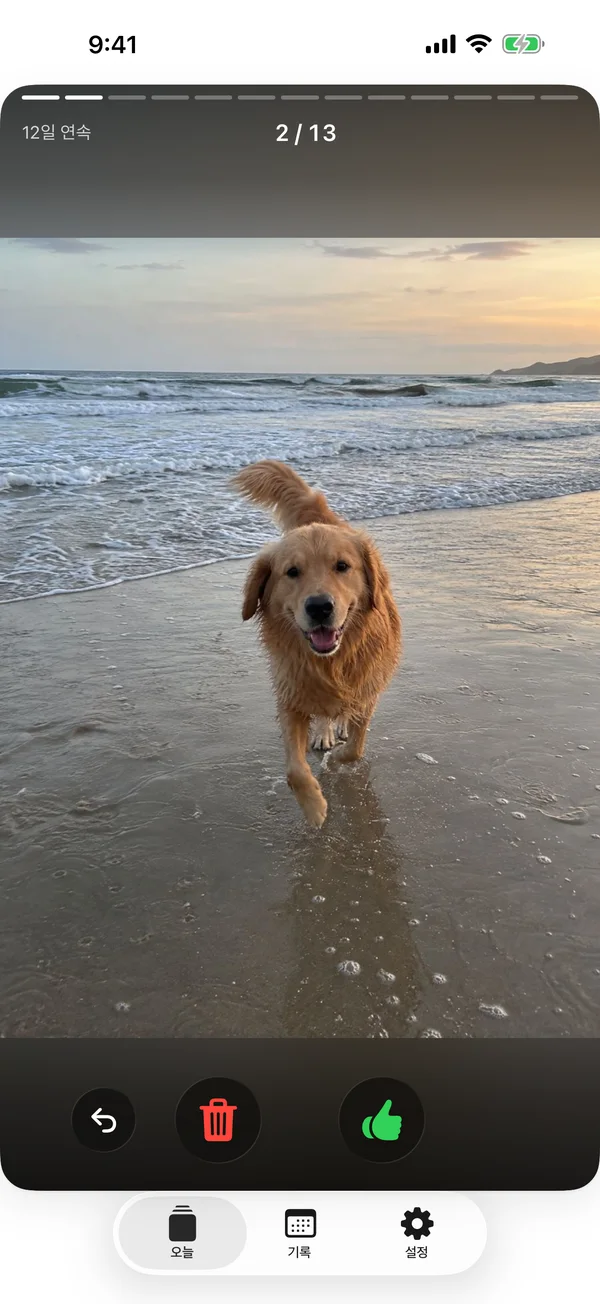
남길 건 오른쪽, 지울 건 왼쪽
다 쓴 쿠폰은 왼쪽으로, 주말에 쓸 티켓은 오른쪽으로 밀어 주세요. 왼쪽으로 넘겨도 바로 지워지지는 않아요. 실수로 티켓을 왼쪽으로 밀었다면 되돌리기 버튼을 눌러 다시 볼 수 있어요.
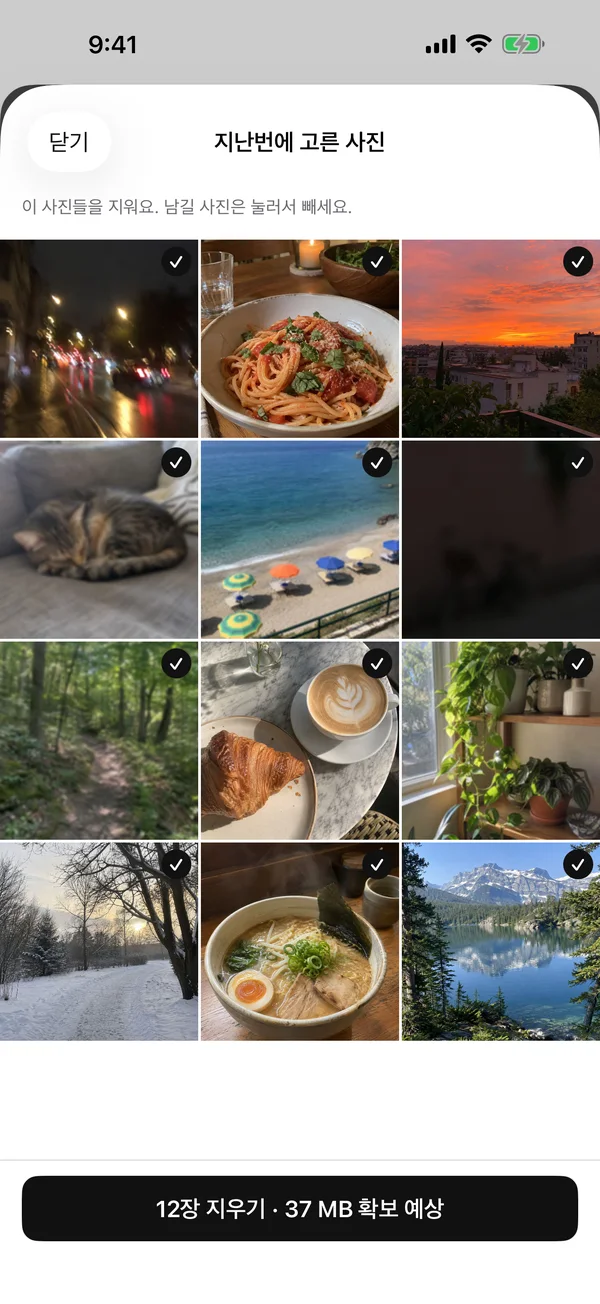
삭제는 마지막에 확인해요
한 차례 정리가 끝나면 아이폰이 골라 둔 사진을 지울지 물어봐요. 망설여지는 사진이 있으면 취소하고 나중에 다시 보세요. iCloud 사진을 쓰고 있다면 여기서 지운 사진은 같은 보관함을 쓰는 아이패드나 맥에서도 사라져요.